
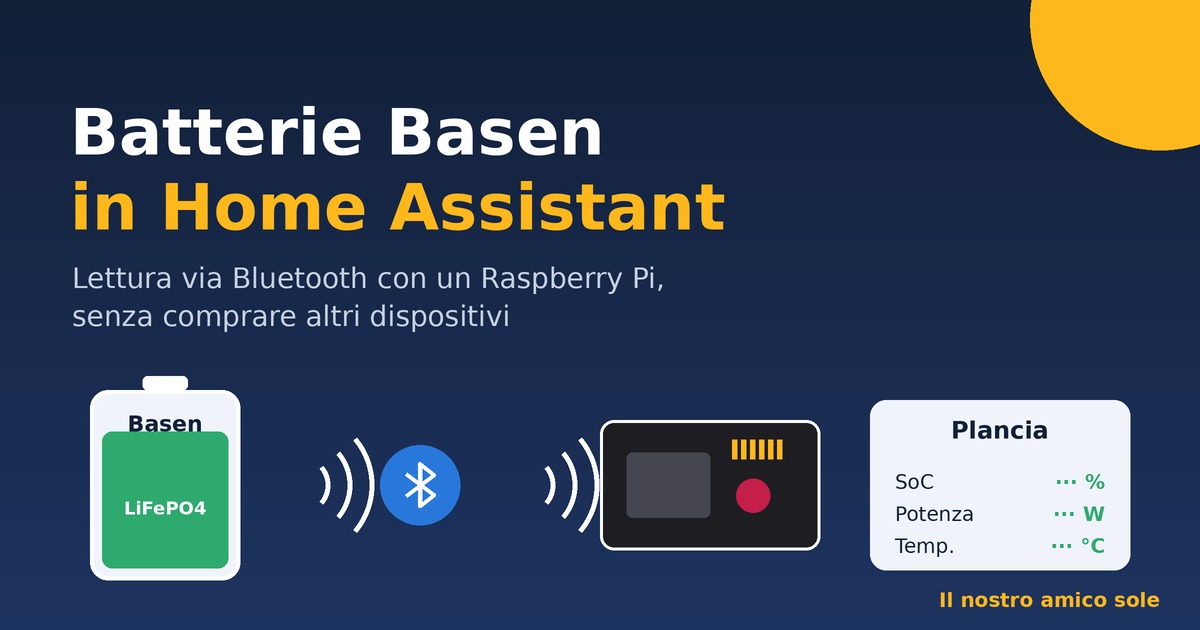
 Se avete una batteria LiFePO4 Basen Green dotata di scheda Bluetooth, potete leggerla in Home Assistant senza comprare nessun dispositivo aggiuntivo: basta un Raspberry Pi messo vicino alla batteria.
In questa guida, tratta dal nostro ultimo video, partiamo dalle basi: installiamo Home Assistant sul Raspberry Pi e gli facciamo leggere la batteria in modo nativo. Niente automazioni per ora: questo è il primo passo di una serie dedicata al monitoraggio e all’automazione del nostro impianto fotovoltaico off-grid.
Cosa serve
- Una batteria Basen Green con scheda Bluetooth: ormai ce l’hanno quasi tutte, anche buona parte dei modelli venduti in passato.
- Un Raspberry Pi (Pi 4, Pi 5 o altri modelli supportati).
- Una microSD e un adattatore per inserirla nel computer.
- Un cavo LAN per collegare il Raspberry Pi alla rete.
Il Raspberry Pi va posizionato vicino alle batterie. Nel nostro locale tecnico sta a circa 1–1,20 m e legge le batterie senza problemi anche senza la piccola antenna Bluetooth esterna, che comunque monteremo per migliorare la portata.
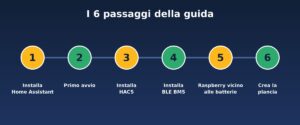
 1. Installare Home Assistant sul Raspberry Pi
 1. Installare Home Assistant sul Raspberry Pi
Per scrivere Home Assistant sulla microSD usiamo Raspberry Pi Imager, il software ufficiale che si scarica dal sito di Raspberry Pi.
- Formattate la microSD e inseritela nel computer con l’adattatore.
- Avviate Raspberry Pi Imager e alla voce “Scegli dispositivo” selezionate il vostro modello (noi abbiamo scelto il Pi 4).
- In “Scegli sistema operativo” scorrete fino a Other specific-purpose OS → Home assistants and home automation → Home Assistant e selezionate la versione per il vostro Raspberry.
- Scegliete la microSD dall’elenco, facendo attenzione a non selezionare un altro disco, e cliccate su Avanti.
- A scrittura terminata inserite la microSD nel Raspberry Pi, collegate il cavo di rete e l’alimentazione.
2. Primo avvio e configurazione
Aprendo dal browser l’indirizzo IP del Raspberry Pi compare la schermata “Preparazione di Home Assistant”: il sistema sta scaricando i pacchetti, quindi aspettate qualche minuto.
- Se avete già un’installazione da recuperare potete caricare un backup, locale o dal cloud di Home Assistant. Altrimenti cliccate su Crea la mia casa intelligente.
- Inserite nome, nome utente e password e cliccate su Crea account.
- Indicate la posizione approssimativa e la nazione.
- Home Assistant mostra i dispositivi compatibili già trovati in rete (Bluetooth, stampante, router e così via). Cliccate su Finito.
3. Installare HACS
HACS (Home Assistant Community Store) è il componente chiave: dà accesso a tantissime integrazioni open source create dalla community, tra cui quella che legge la batteria Basen.
- Andate sulla guida ufficiale di HACS e usate il metodo più semplice: il link che installa l’add-on direttamente nel vostro Home Assistant.
- Scegliete la vostra istanza di Home Assistant, cliccate su Aggiungi per aggiungere il repository e poi su Installa.
- A installazione finita cliccate su Avvia e fate un riavvio completo del sistema.
- Andate in Impostazioni → Dispositivi e servizi → Aggiungi integrazione, cercate HACS, spuntate le conferme e andate avanti.
- Copiate il codice che vi viene mostrato, inseritelo nella pagina di attivazione e cliccate su Autorizza.
A questo punto nel menu laterale compare la voce HACS.
4. Installare BLE Battery Management System
Dentro HACS cercate BMS e aprite l’integrazione BLE Battery Management System. Legge moltissimi BMS via Bluetooth, tra cui il TianPower TP, cioè il BMS che Basen usa nelle sue batterie.
- Cliccate su Scarica e scegliete la release (noi abbiamo preso la più recente).
- Tornate in Impostazioni → Dispositivi e servizi → Aggiungi integrazione, cercate BMS e installatela.
- Fate un riavvio generale.
5. Portare il Raspberry Pi vicino alle batterie
Ora spostiamo il Raspberry Pi nel locale tecnico, collegandolo con un cavo LAN a una porta libera dello switch e poi all’alimentazione.
Andando in Impostazioni → Dispositivi e servizi, le batterie compaiono già in automatico come dispositivi rilevati. Da noi vengono fuori i vari pacchi batteria, e anche i bilanciatori NEEY, perché l’integrazione legge pure quelli.
Un limite da tenere presente: il Raspberry riesce a leggere al massimo tre dispositivi. Due vanno bene, tre funzionano ma siamo al limite. I dispositivi rilevati restano comunque lì e potete aggiungerli anche in un secondo momento.
6. Creare la plancia della batteria
- Andate in Plance → Aggiungi plancia e createne una da zero.
- Dategli un titolo, per esempio “Batteria Basen”, e scegliete l’icona della batteria. La plancia compare nel menu laterale.
- Tornate in Dispositivi e servizi, aprite il pacco batteria rilevato e aggiungetelo. L’area potete anche saltarla.
- Scegliete Aggiungi alla plancia, selezionate “Batteria Basen” e confermate.
Nella plancia ora vedete i dati principali del pacco: stato di carica, corrente in ingresso e uscita, stato di carica attivo, potenza, temperatura e tensione.
Nella sezione diagnosi trovate anche la cella con tensione più alta, quella più bassa e la differenza tra le due. Le singole celle si possono vedere tra gli attributi: l’autore dell’integrazione ha scelto di non caricarle tutte come entità per tenerla leggera, e si aggiungono in un altro modo. Per ora ci basta la cella più alta e la più bassa.
E adesso?
Con questi passaggi la batteria Basen è integrata in Home Assistant, senza spendere un euro in più. Sono le basi su cui costruiremo i prossimi contenuti.
Ti è stato utile? Guardalo anche in video
Sul mio canale YouTube mostro l'impianto off grid dal vivo, con prove e consumi reali. Lo seguono già oltre 45.000 persone.


